UPort 无线串口
本地上位机暂时未实现,需要APP支持TCP协议的串口通信功能,或者使用USB转串口功能,自行插入USB转串口模块,利用USBIP转发,使用电脑上的串口调试工具进行调试。
如果发现串口健康为红色,说明串口连接异常,点击屏幕下方的Rescan按钮或者在Web界面点击重新扫描,UPort会重新扫描串口设备。
Step1: 配置UPort的串口
有两种方式可以配置UPort的串口,通过屏幕和通过Web界面,推荐通过Web界面操作。
-
Web界面配置串口 在首页下方选择任意一个串口进行配置,选择后会高亮该串口,在右侧选择编辑, 配置合适的参数后保存
-
通过屏幕配置串口 进入UPort的屏幕界面,导航栏上找到
Serial List选项,在下方轻点任意一个串口,会展开显示更多信息, 信息底下有一个Edit的按钮,点击后可以进行编辑,如下图所示。
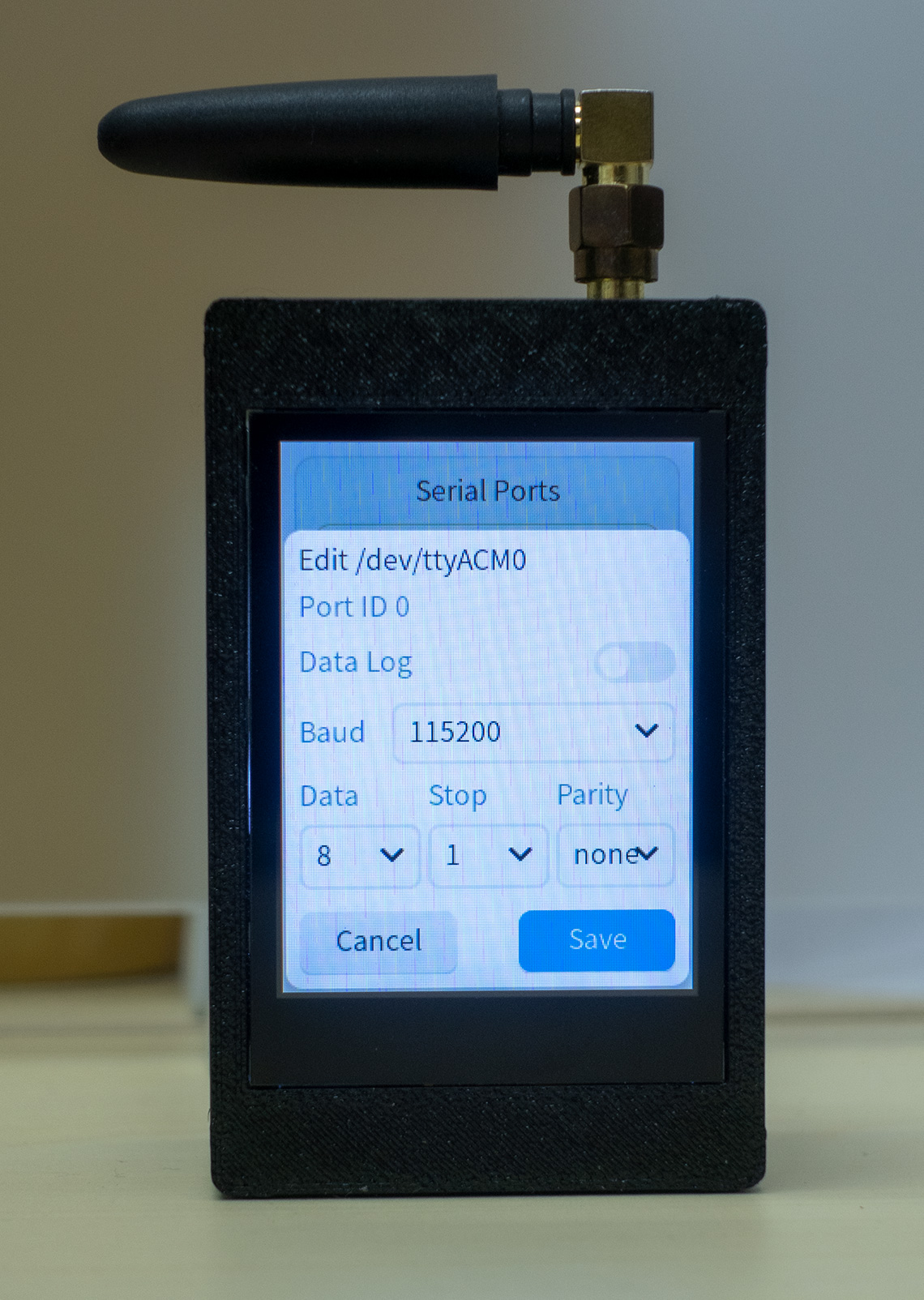
Step2: 连接UPort的串口透传端口
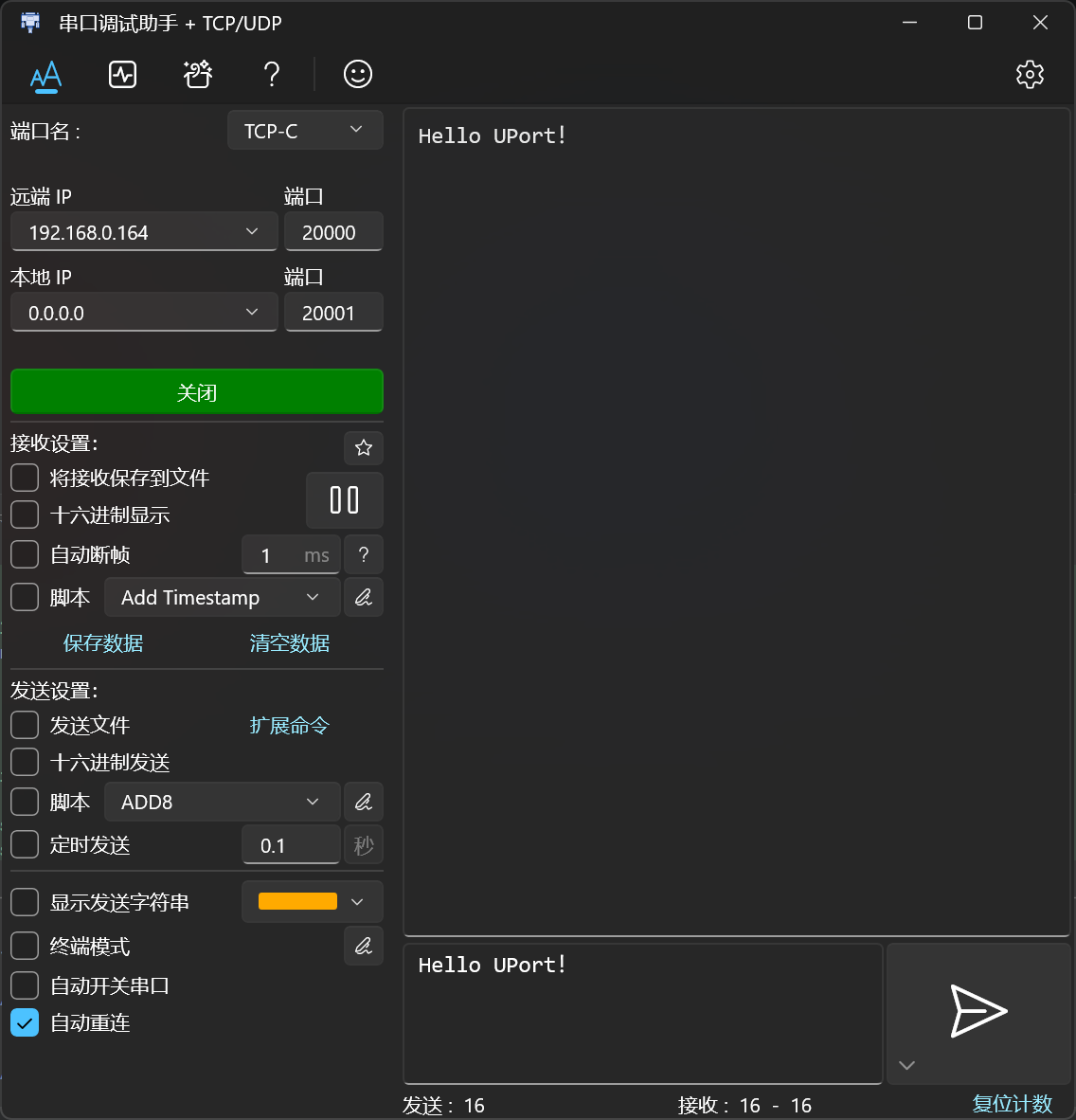
默认情况下,UPort的串口透传端口是20000.
按照串口的次序,串口1对应的透传端口是20000,串口2对应的透传端口是20001,串口3对应的透传端口是20002,以此类推。
在支持TCP的串口助手上配置好,使用回环线进行测试,效果如下:
使用命令行进行串口交互
Linux下可以使用nc命令直接进行交互:
交互式连接 0 号串口:
nc 192.168.123.1 20000
交互式连接 1 号串口:
nc 192.168.123.1 20001
发送一条带 CRLF 的命令,例如 AT 指令:
printf 'AT\r\n' | nc -w 2 192.168.123.1 20000
如果你的 nc 支持 -N,也可以:
printf 'AT\r\n' | nc -N 192.168.123.1 20000
查看二进制响应:
printf '\x55\xAA\x01\x00' | nc -w 2 192.168.123.1 20000 | xxd -g 1
Windows可以使用下面的方法进行命令行交互,但是需要安装Nmap,使用它带的 ncat.exe。
交互式连接:
ncat.exe 192.168.123.1 20000
如果串口设备需要 CRLF 结尾,用:
ncat.exe --crlf 192.168.123.1 20000
在 cmd.exe 里发送一条命令:
echo AT| ncat.exe 192.168.123.1 20000
发送到 1 号串口:
echo AT| ncat.exe 192.168.123.1 20001
关键点:连接建立后,你在 nc/ncat 里输入的内容会写入对应串口;串口返回的数据会直接显示在终端。socket_serial.py 最多允许每个串口同时 3 个 TCP 客户端连接。